
Beispiel-Lösung · Bauunternehmen
Projektverwaltung
Der Kunde arbeitet heute mit einer unübersichtlichen Excel-Projektliste mit Makros, die nur eine Person versteht; es gibt mehrere Dateiversionen. Der Prototyp zeigt klickbar, wie ein eigenes, gemeinsam genutztes Tool aussehen und sich anfühlen kann: eine zentrale Projektliste für alle Mitarbeiter, am PC und am Handy, mit nachvollziehbaren Änderungen und einem Import der bestehenden Excel-Liste.
Fiktiver Beispielkunde „Musterbau Verwaltung GmbH“ mit erfundenen Daten. Der Prototyp entstand automatisch aus Anfrage, Analyse und Angebotsentwurf – so wie es bei einer echten Anfrage auch läuft.
Das Bauunternehmen hat eine unübersichtliche Excel-Projektliste mit Makros, die nur von einer Person verstanden wird. Bei Abwesenheit dieser Person kommt die Arbeit zum Stillstand, und es gibt mehrere Versionen der Datei, was die Zusammenarbeit erschwert.
Eigenes Werkzeug zur Projektverwaltung mit Datenimport und mobiler Nutzung
Angebotsentwurf: Lösungspaket System - Entwicklung und Einrichtung Projektverwaltung, € 12.500,00 netto
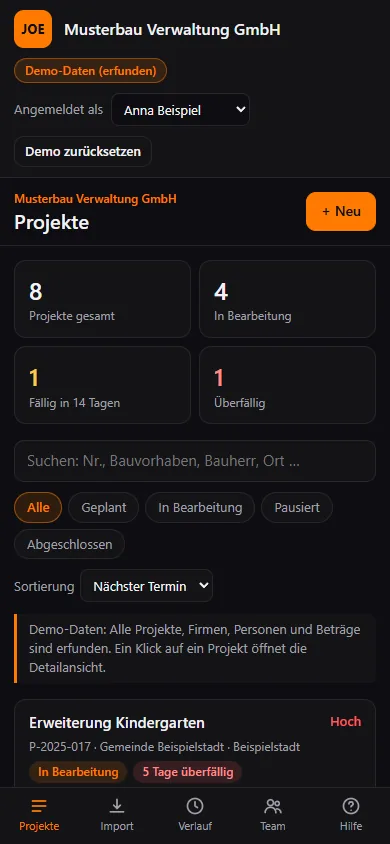
So sieht es aus
Anleitung als Video
Das Anleitungsvideo erscheint hier, sobald es auf YouTube veröffentlicht ist.
Was der Prototyp kann
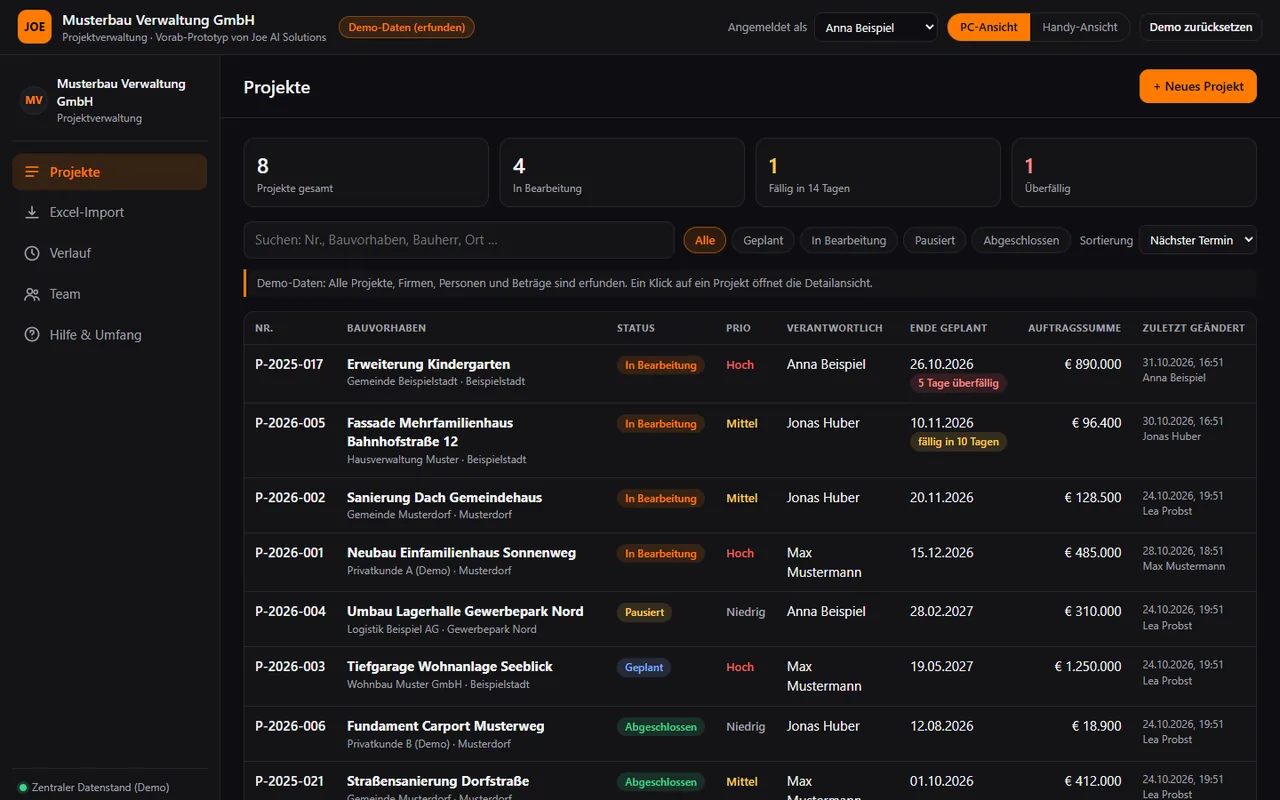
- Projektliste mit Kennzahlen (gesamt, in Bearbeitung, fällig in 14 Tagen, überfällig), Volltextsuche, Statusfilter und Sortierung (nächster Termin, Nr., Priorität, Status, zuletzt geändert).
- Detailansicht je Projekt mit allen Feldern, Terminhinweis (überfällig / bald fällig) und dem Änderungsverlauf dieses Projekts.
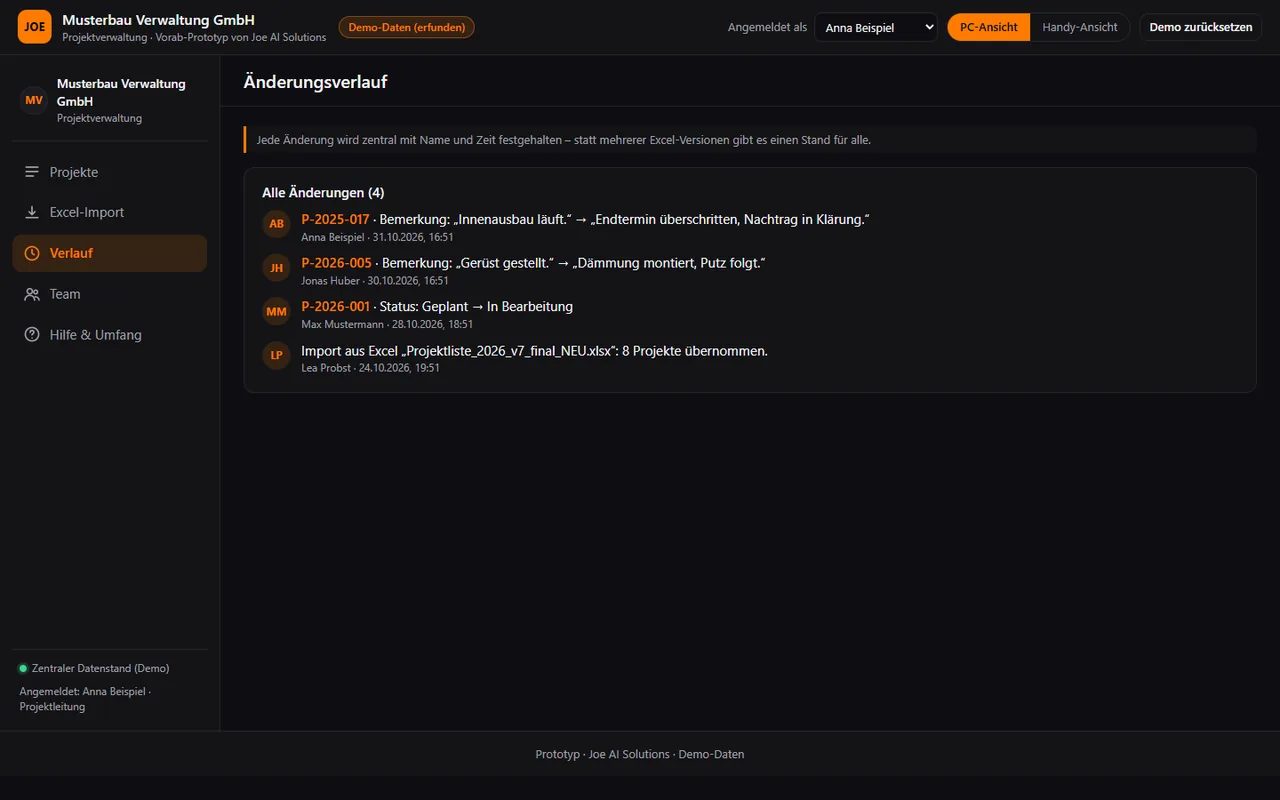
- Bearbeiten im Formular (Pflichtfelder, eindeutige Projekt-Nr., Ende nicht vor Beginn) und Status direkt umstellen; jede Änderung wird mit Name und Zeit im Verlauf festgehalten.
- Neues Projekt anlegen, Projekt-Nr. wird vorgeschlagen.
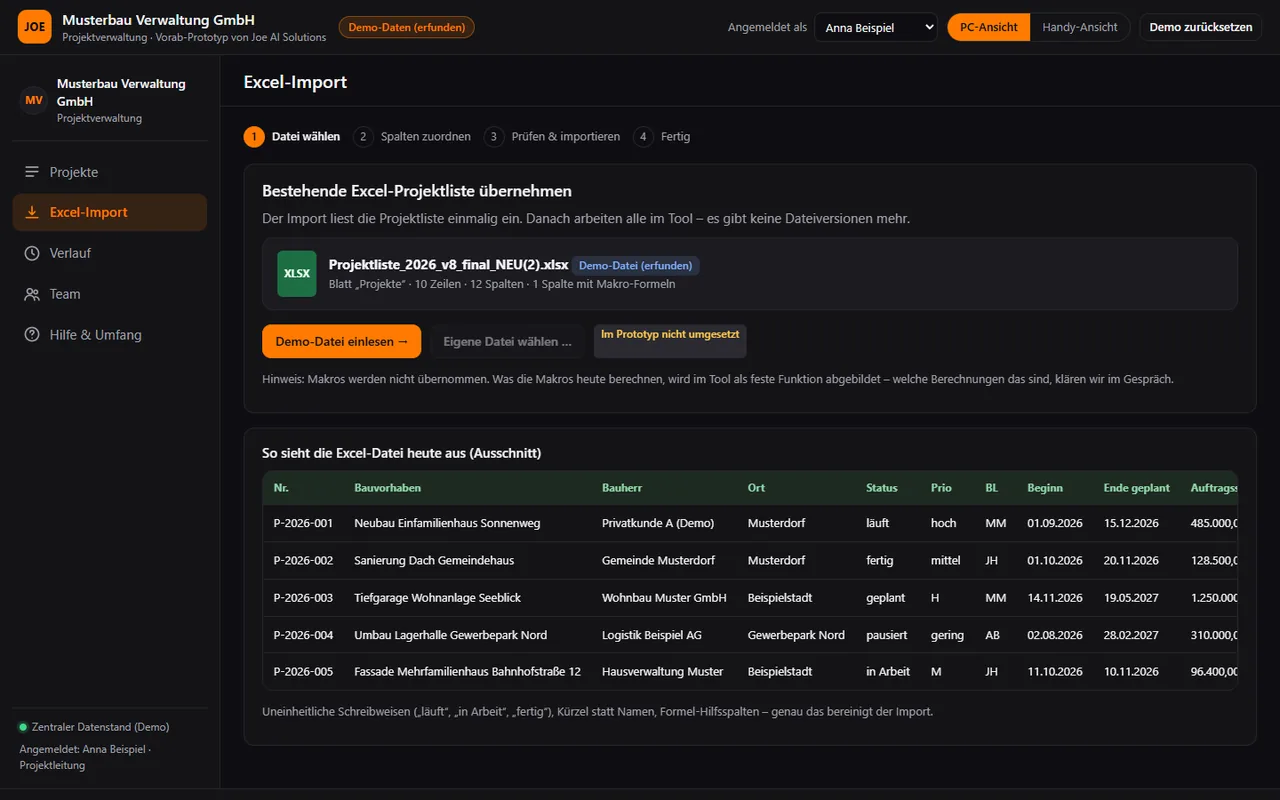
- Excel-Import-Assistent in vier Schritten mit einer eingebauten Demo-Datei: Datei wählen → Spalten zuordnen (Vorschlag automatisch, anpassbar, Makro-Hilfsspalte wird ignoriert) → Prüfen (neu / aktualisiert / unverändert, uneinheitliche Statuswerte, Kürzel, Beträge und Datumsangaben werden bereinigt) → Import.
- Änderungsverlauf über alle Projekte („wer hat wann was geändert“), Einträge verlinken zum Projekt.
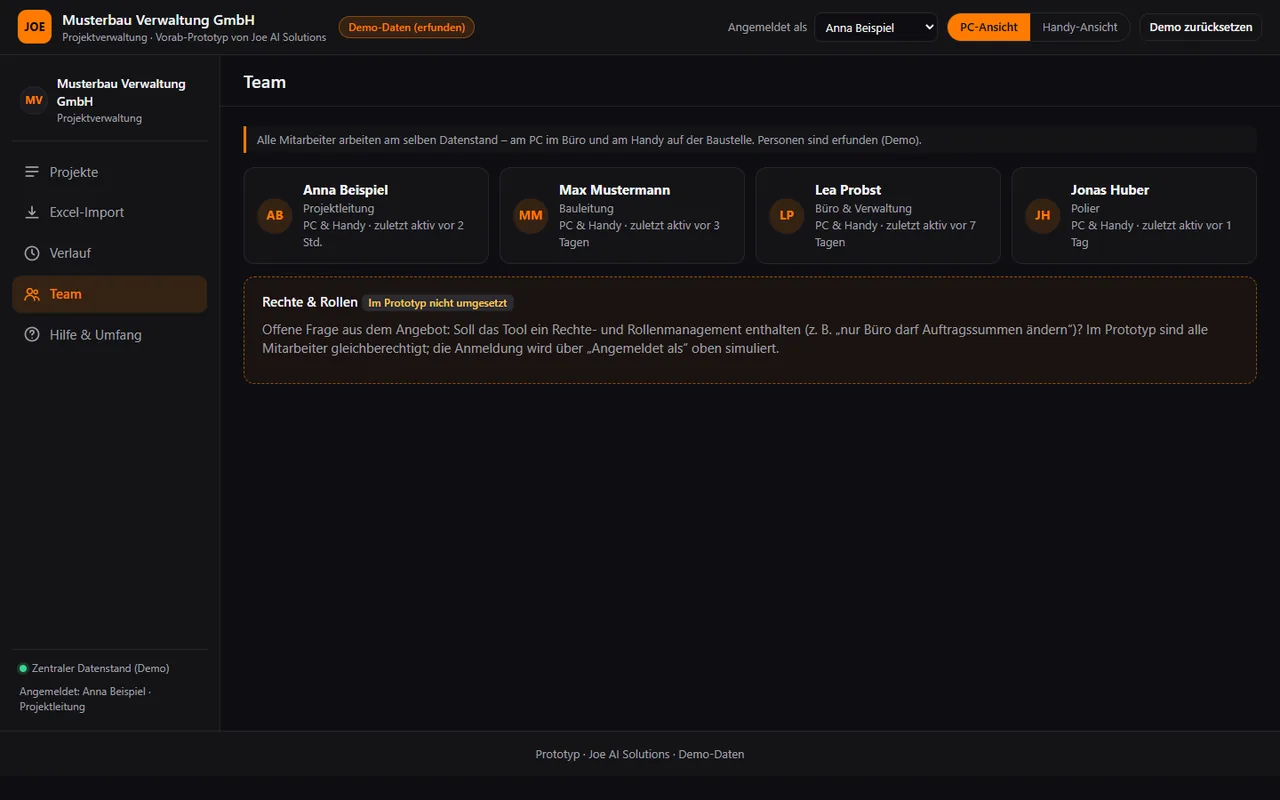
- Team-Übersicht der Demo-Mitarbeiter mit Zugriff PC & Handy.
- Hilfe & Umfang: Kurzanleitung und eine Tabelle, welcher Leistungsbestandteil des Angebots im Prototyp wie abgebildet ist.
- PC- und Handy-Darstellung aus derselben Datei; sichtbar markierte Attrappen („Im Prototyp nicht umgesetzt“) für: eigene Datei hochladen, Rechte & Rollen, Einweisung der Mitarbeiter.
Was er bewusst nicht kann
- Keine echte Anmeldung, keine Benutzerverwaltung, keine Rechte und Rollen (offene Frage im Angebot).
- Keine Speicherung: Änderungen leben nur im Browser bis zum Neuladen; keine Server-, Cloud- oder Datenbank-Anbindung.
- Kein Einlesen einer echten Excel-Datei; der Import arbeitet ausschließlich mit der eingebauten Demo-Datei. Makros werden grundsätzlich nicht übernommen.
- Keine Mehrbenutzer-Gleichzeitigkeit, keine Synchronisation zwischen Geräten (nur simuliert).
- Kein Löschen/Archivieren von Projekten, keine Dokumente, Fotos, Termine/Kalender, Auswertungen oder Exporte.
- Keine Offline-App für das Handy; die mobile Darstellung ist die responsive Web-Oberfläche.
Vom Prototyp zur echten Lösung
- Anforderungen aufnehmen: echte Excel-Liste sichten (Spalten, Pflichtfelder, was die Makros berechnen), Nutzerliste, Rollen und Zugriffe klären, Plattformwunsch bestätigen (Web-App, ggf. als App auf dem Handy installierbar).
- Datenmodell und Importregeln festlegen (Projekt-Nr. als Schlüssel, Status- und Prioritätswerte, Kürzel → Personen).
- Zentrale Datenhaltung mit Anmeldung und Rechten aufbauen; Oberfläche aus dem Prototyp übernehmen und verfeinern.
- Echten Excel-Import umsetzen und mit der Originaldatei testen; Fehlerliste für nicht zuordenbare Zeilen.
- Testphase mit dem Team am PC und auf der Baustelle; Einweisung der Mitarbeiter; Excel-Datei ablösen.
- Optional (Hinweis im Angebot): Betreuung und Weiterentwicklung, z. B. Dokumente, Auswertungen, Terminübersicht.